Укажите партнеру почту для регистрации в 1C:Fresh.
1C:Fresh для Казахстана
Облачная 1C для работы из любой точки
Подключаем 1C:Fresh, переносим локальные базы в облако, настраиваем пользователей и помогаем выбрать подходящий тариф.
Почему выбирают EMPIRIUS
- Быстро отвечаем на заявки, не заставляем ждать целый день.
- Можем отработать заявку вечером, в выходные и праздничные дни по платной ставке.
- Бесплатных консультаций как отдельной услуги нет: консультации входят в счет отдельных тарифов или оплачиваются отдельно.
- Пробное тестирование 1C:Fresh на 30 дней идет бонусом только для самостоятельной проверки сервиса.
Старт работы
Как начать работать в 1C:Fresh?
Три основных шага: почта для регистрации, код приглашения и вход в сервис.
Получите от обслуживающей организации код приглашения по электронной почте.
Зарегистрируйтесь в сервисе и начните работу в 1C:Fresh в выбранном приложении.
Что входит
Что такое 1C:Fresh
Это сервис, где база 1C работает в облаке. Не нужен собственный сервер, а доступ можно получить с разных компьютеров.
Доступ из любой точки
Можно работать из офиса, дома или командировки через интернет.
Обновления и копии
Обновления и резервное копирование выполняются на стороне сервиса.
Перенос локальной базы
Если у вас уже есть база, ее можно подготовить и перенести в облако.
Официальные ссылки
Инструкции 1C:Fresh
Полезные страницы для регистрации и переноса базы.
Инструкция EMPIRIUS
Как выгрузить локальную базу 1C
Эти действия нужны, если база сейчас находится на вашем компьютере или сервере и ее нужно подготовить для переноса в 1C:Fresh.
1. Подготовьте базу
- Войдите в базу под пользователем с правами администратора.
- Откройте форму «Активные пользователи».
- После этого будет выведена форма «Активные пользователи» со списком текущих сеансов.
- Проверьте, есть ли другие активные сеансы в базе.
- Если в базе работают другие пользователи, попросите их завершить работу.
- Если нужно завершить сеансы принудительно, используйте обработку «Блокировка работы пользователей».
- Команда для вызова этой обработки обычно находится в форме «Обслуживание» рядом с командой «Активные пользователи».
- Команда для большинства конфигураций: «Администрирование» - «Обслуживание» - «Активные пользователи».

2. Сделайте выгрузку
- Войдите в информационную базу под пользователем с правами администратора.
- Найдите команду «Выгрузить данные для перехода в сервис».
- Обычно команда находится в разделе «Администрирование» или «НСИ и администрирование».
- В некоторых конфигурациях команда называется «Перейти в облачный сервис».
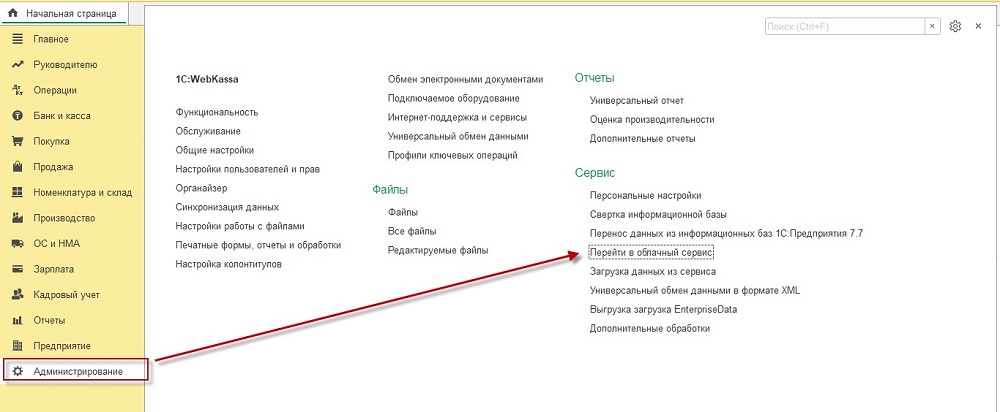
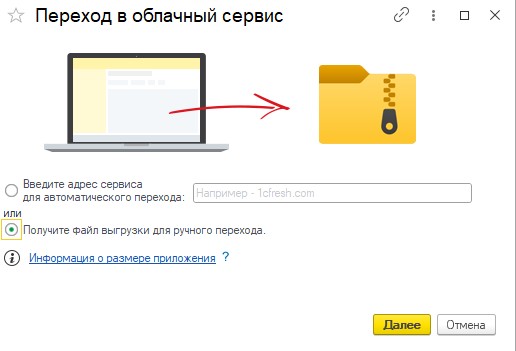
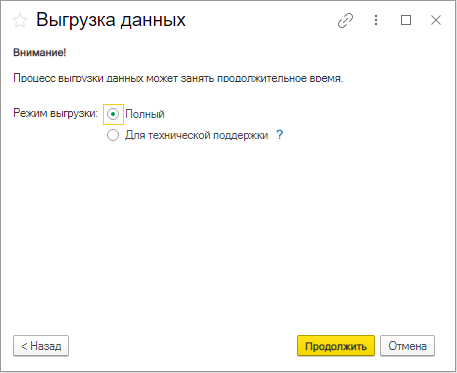
3. Сохраните файл выгрузки
- В форме «Перейти в облачный сервис» выберите «Получите файл выгрузки для ручного перехода».
- Флажок «Режим выгрузки для технической поддержки» обычно устанавливать не нужно.
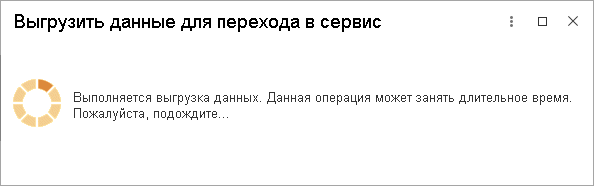
- Дождитесь проверки и выгрузки данных. Операция может занять длительное время.
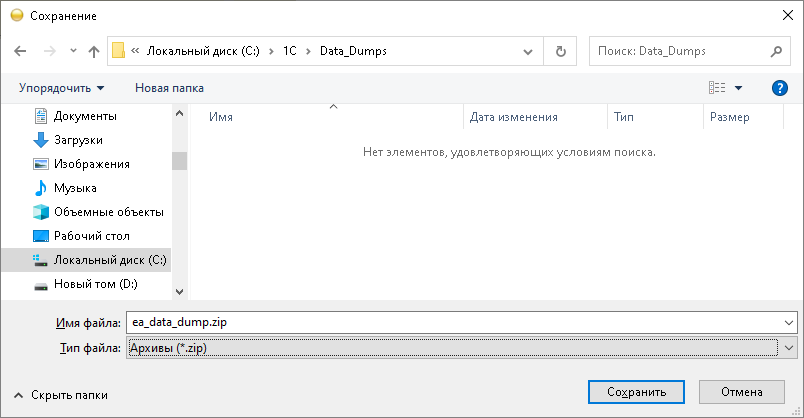
- В окне сохранения выберите папку, задайте имя файла и нажмите «Сохранить».
Инструкция EMPIRIUS
Как загрузить базу в 1C:Fresh
После создания файла выгрузки можно создать в сервисе новое приложение, загрузив в него данные из этого файла.
Файл выгрузки
- Для загрузки нужен ZIP-архив с пользовательскими данными приложения или локальной базы 1C.
- По умолчанию файл может называться `data_dump.zip`.
- Если файлов несколько, удобно добавлять в имя дату или код конфигурации, например `data_dump_ea_2026_06_01.zip`.
- Файл выгрузки можно получить из локальной базы, из приложения сервиса или из резервной копии приложения той же конфигурации.
1. Откройте личный кабинет
- Войдите на сайт 1C:Fresh под пользователем с правами владельца абонента.
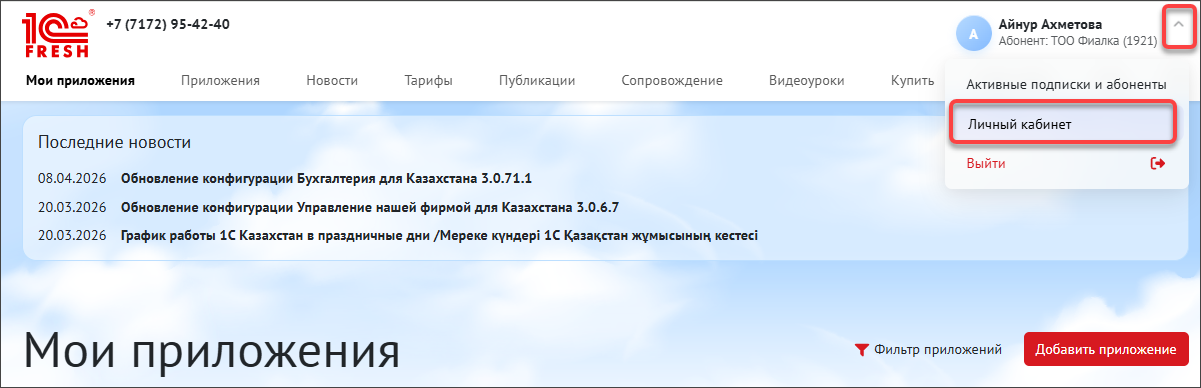
- На странице «Мои приложения» нажмите на стрелку в меню пользователя.
- Выберите пункт «Личный кабинет».
- Если пункт недоступен, проверьте права пользователя или обратитесь к обслуживающей организации.
2. Нажмите «Загрузить базу в сервис»
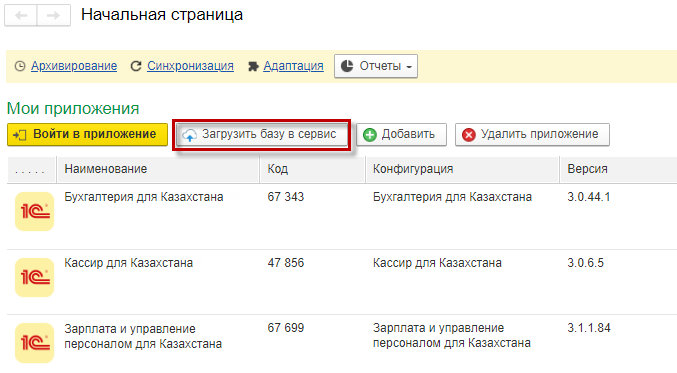
- В личном кабинете откройте список приложений абонента.
- Над списком приложений нажмите кнопку «Загрузить базу в сервис».
- После этого откроется мастер загрузки базы в сервис.
- Если кнопки нет, проверьте права пользователя и активные подписки.
3. Выберите файл выгрузки
- В окне «Выберите файл» укажите ZIP-файл выгрузки из локальной базы.
- Нажмите кнопку «Открыть».
- Если версия конфигурации не подходит для сервиса, система покажет сообщение.
- Частые причины: конфигурация не поддерживается, версия слишком старая или тариф не позволяет добавить приложение.
4. Заполните параметры
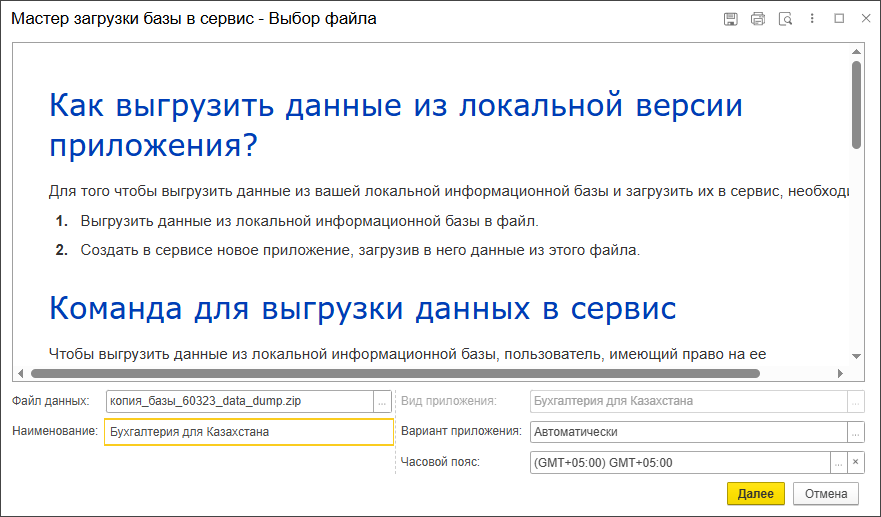
- Укажите наименование создаваемого приложения или используйте автонаименование.
- Выберите часовой пояс, в котором работает большинство пользователей.
- Если доступно несколько вариантов приложения, выберите подходящий вариант.
- После заполнения параметров нажмите «Далее».
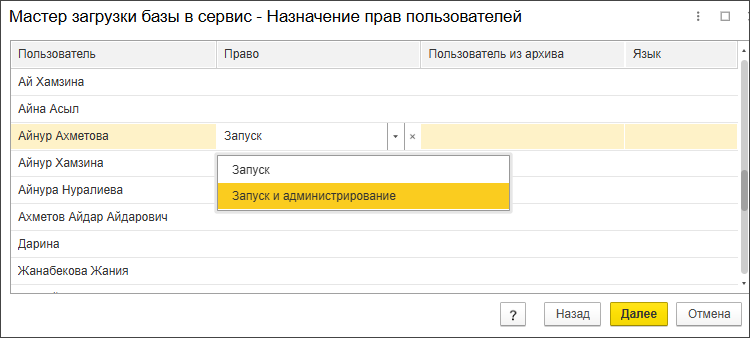
5. Назначьте права пользователей
- В колонке «Право» выберите доступ пользователя к добавляемому приложению.
- В колонке «Пользователь из архива» сопоставьте пользователей сервиса с пользователями из файла выгрузки.
- Сопоставленный пользователь получит свои персональные настройки отчетов, форм, списков и вариантов отчетов.
- После назначения прав нажмите «Далее».
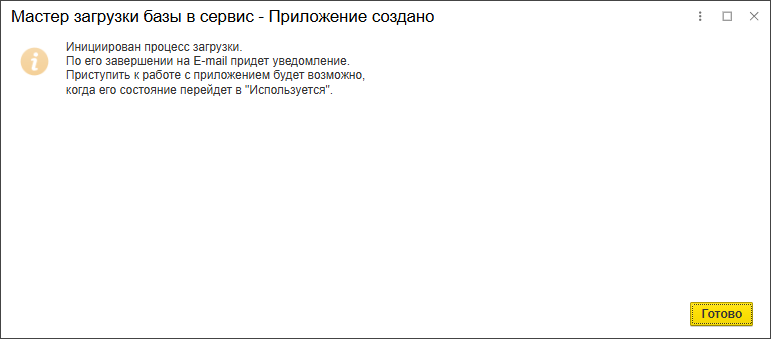
6. Дождитесь завершения
- Будет показано сообщение, что начался процесс добавления приложения и загрузки данных.
- Нажмите «Готово».
- Когда процесс завершится, состояние приложения изменится на «Используется» или «Ошибка подготовки».
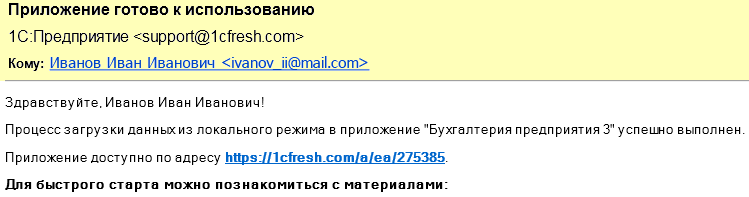
- На электронную почту пользователя придет письмо о завершении добавления приложения.
Если произошли ошибки
- Если состояние приложения стало «Ошибка подготовки», откройте карточку приложения в личном кабинете и нажмите «Журнал ошибок».
- Если файл выгрузки не загружается, чаще всего причина в слишком старой версии конфигурации.
- Если версия файла выгрузки старее версии в сервисе, создайте локальную базу из файла, обновите ее до актуальной версии, снова выгрузите данные и повторите загрузку.
- Если версия файла выгрузки новее версии в сервисе, нужно дождаться обновления конфигурации в сервисе до этой версии или более новой.
- Если добавление приложения нарушает ограничения тарифа, нужно изменить тариф или освободить доступное количество баз.
Перенос базы
Как проходит перенос базы в облако
Если база уже ведется локально, мы поможем проверить ее состояние и перенести в 1C:Fresh.
1. Проверка базы
Проверяем конфигурацию, обновленность базы и готовность к выгрузке.
2. Выгрузка и загрузка
Готовим файл выгрузки и загружаем базу в сервис по официальной инструкции.
3. Проверка доступа
Проверяем запуск базы, пользователей, права доступа и работу после переноса.
Калькулятор
Рассчитать 1C:Fresh
Выберите тариф, срок и дополнительные работы. Дополнительные базы и сеансы доступны только для тарифов, где они предусмотрены.
Важно: тестовый доступ 30 дней
- При регистрации 1C:Fresh пробное тестирование на 30 дней идет бонусом только для самостоятельной проверки работы сервиса.
- Вы сами тестируете, работаете и оцениваете, подходит ли вам облачный формат.
- Настройка, перенос баз клиентов в облако, подготовка и проверка базы в тестовый доступ не входят и оплачиваются отдельно.
Тариф
Срок подписки
Дополнительные базы
Дополнительные сеансы
Дополнительные работы
Количество часов консультации
Прайс-лист
Тарифы 1C:Fresh
Основные тарифы и условия консультационной поддержки.
Важно! Условия консультаций
- При регистрации 1C:Fresh пробное тестирование на 30 дней идет бонусом только для самостоятельной проверки работы сервиса.
- Настройка, перенос баз клиентов в облако, подготовка и проверка базы в тестовый доступ не входят и оплачиваются отдельно.
- Бесплатных консультаций как отдельной услуги нет.
- Быстрые консультации предназначены только для оперативной помощи по работе в 1C:Fresh.
- Сложные вопросы, нерабочее время, выходные и праздничные дни оплачиваются отдельно по ставке.
Тариф
Стартовый
1 база, до 2 сеансов. Консультации оплачиваются отдельно.
| 1 месяц | 8 200 ₸ |
| 3 месяца | 24 600 ₸ |
| 6 месяцев | 47 400 ₸ |
| 12 месяцев | 84 400 ₸ |
Тариф
Стартовый +
1 база, до 2 сеансов. Быстрые консультации по работе в сервисе.
150 000 ₸
/ год
/ год
Тариф
Оптимальный
До 2 баз, до 3 сеансов. Можно докупить дополнительные сеансы.
| 1 месяц | 13 800 ₸ |
| 3 месяца | 41 400 ₸ |
| 6 месяцев | 79 200 ₸ |
| 12 месяцев | 137 600 ₸ |
Тариф
Расширенный
До 10 баз, до 5 сеансов. Можно докупить базы и сеансы.
| 1 месяц | 18 000 ₸ |
| 3 месяца | 50 800 ₸ |
| 6 месяцев | 97 400 ₸ |
| 12 месяцев | 169 000 ₸ |
| 24 месяца | 270 400 ₸ |
Сопровождение
Тарифные планы сопровождения Fresh
Для клиентов, которым нужен не только доступ к 1C:Fresh, но и регулярная помощь: настройка, перенос, консультации, поддержка бухгалтеров и обработка заявок.
Индивидуальный расчет
- Цена варьируется в зависимости от количества баз и количества бухгалтеров.
- Также учитываются выбранный тариф Fresh, количество сеансов, объем консультаций и срочность заявок.
- Заявки вечером, в выходные и праздничные дни можем отработать по договоренности и по платной ставке.
Подключение
Индивидуально
Регистрация в сервисе, код приглашения, первичная настройка и проверка доступа.
Перенос базы
Индивидуально
Подготовка локальной базы, выгрузка, загрузка в облако и проверка запуска.
Для бухгалтерии
Индивидуально
Поддержка одного или нескольких бухгалтеров по типовым вопросам Fresh, ЭСФ, отчетам и сервисам 1C.
Несколько баз
Индивидуально
Сопровождение нескольких баз, организаций, пользователей и задач с повышенным приоритетом.
Регламент
Быстрые консультации
Бесплатных консультаций как отдельной услуги нет. Быстрые консультации предназначены для оперативной помощи по работе в 1C:Fresh и не заменяют услуги бухгалтера, налогового консультанта или аудитора.
Что входит
- Навигация по интерфейсу 1C:Fresh: где находится раздел, журнал, документ, отчет или настройка.
- Подсказки по созданию и поиску типовых документов: реализация, поступление, счет, акт, платежное поручение, кассовые документы.
- Помощь с типовыми отчетами: где сформировать, как выбрать период, организацию, счет или другой простой отбор.
- Подсказки по стандартным операциям в программе без проверки правильности бухгалтерского и налогового учета.
- Помощь при простых технических вопросах: не открывается база, не запускается тонкий клиент, ошибка входа, зависла сессия.
- Подключение пользователей, базовая настройка ролей и прав доступа по стандартным возможностям 1C:Fresh.
- Установка, переустановка и первичная проверка тонкого клиента 1C:Fresh.
- Подсказки по работе с сервисами 1C, доступными в Fresh: ЭСФ, обмены, уведомления, подключение сервисов на базовом уровне.
- Короткие пояснения по обновлениям, изменениям интерфейса и стандартным возможностям 1C.
- Оперативные ответы на простые вопросы по работе программы в пределах до 15 минут в день.
Что не входит
- Ведение бухгалтерского, налогового, кадрового и управленческого учета за клиента.
- Проверка правильности учета, проводок, закрытия месяца, остатков, взаиморасчетов и себестоимости.
- Расчет налогов, зарплаты, отпускных, больничных, компенсаций и других бухгалтерских расчетов.
- Исправление ошибок прошлых периодов, восстановление учета, поиск причины расхождений и сверка данных.
- Подготовка, проверка и сдача налоговой, статистической, бухгалтерской и другой отчетности.
- Методологические консультации по бухгалтерскому и налоговому учету, которые требуют оценки специалиста.
- Консультации по базам, которые не обслуживаются у EMPIRIUS или находятся вне подключенного тарифа.
- Работа с государственными порталами и сторонними системами: ИС НП, Enbek.kz, eGov.kz, ЕСУТД, Кабинет налогоплательщика.
- Получение, продление и регистрация ЭЦП, настройка NCALayer и криптографических компонентов вне 1C.
- Настройка компьютеров, принтеров, сканеров, сети, Windows, браузеров, Excel, Word, Outlook и другого ПО не по 1C.
- Свертка базы, перенос данных между базами, загрузка остатков, объединение или разделение информационных баз.
- Доработки, внешние отчеты, обработки, расширения, интеграции, обмены и нестандартные настройки.
Дополнительные работы
Стоимость работ вне тарифа
Консультации
В рабочее время: 20 000 ₸ / час.
Выходные и праздники
Вне рабочее время: 25 000 ₸ / час.
Перенос базы
Обновленная база в 1C:Fresh: 30 000 ₸.
Не обновленная база
Подготовка и перенос: от 50 000 ₸.